☎Liên hệ mua hàng0938320211
✉Emailkinhdoanh@kinglap.vn

Để chọn đúng miếng dán màn hình chống nhìn trộm, người dùng không nên chỉ dựa vào kích thước như 14 inch, 15.6 inch hay 24 inch. Hai màn hình có cùng số inch nhưng khác tỷ lệ 16:9 ( thường là 1920×1080), 16:10 ( 1920×1200) hoặc 3:2 sẽ có chiều ngang và chiều cao khác nhau.
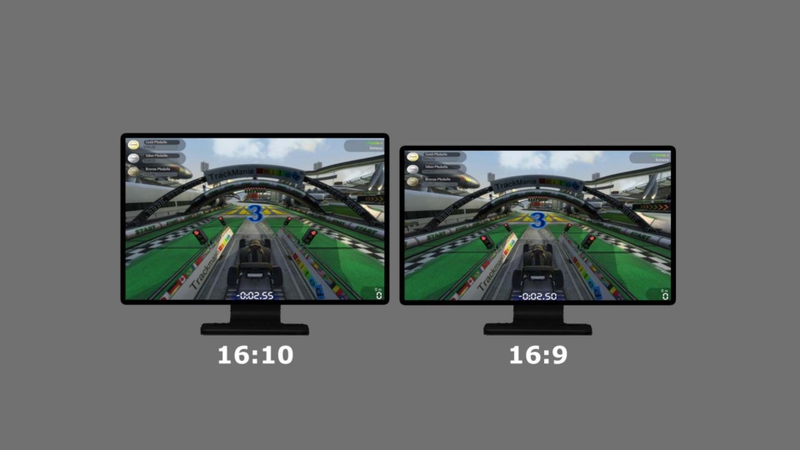
Cách chính xác nhất là cung cấp model đầy đủ của laptop hoặc màn hình LCD, đồng thời kiểm tra thêm kích thước thực tế của phần hiển thị.
Model giúp xác định các thông tin quan trọng như:
Ví dụ, cùng là laptop 14 inch nhưng:
Nếu chọn nhầm tỷ lệ, miếng dán có thể bị dư chiều ngang, thiếu chiều cao hoặc không che kín phần hiển thị.

Đây là cách đơn giản và chính xác nhất.
Hãy lật mặt dưới laptop và tìm tem có các dòng như:
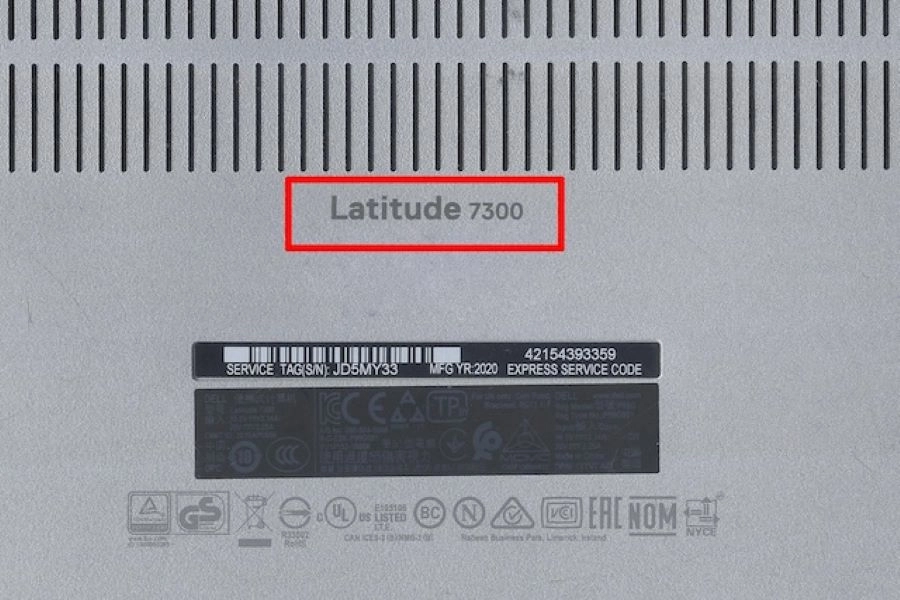
Ví dụ:
Khi gửi thông tin để chọn miếng dán, nên chụp rõ toàn bộ tem mặt dưới máy. Không nên chỉ gửi số serial vì số serial thường cần tra cứu thêm trên website hãng.
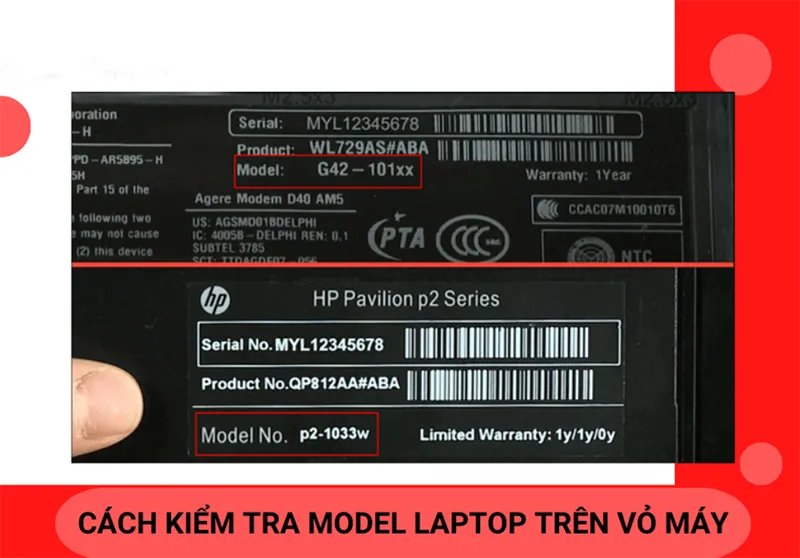
Thực hiện như sau:
msinfo32
Ví dụ:
Đây là một trong những cách dễ thực hiện và có độ chính xác cao.
Nhấn chuột phải vào nút Start, chọn Terminal hoặc Windows PowerShell, sau đó nhập:
Get-CimInstance Win32_ComputerSystemProduct | Select-Object Vendor, Name, IdentifyingNumber
Kết quả thường hiển thị:
Cách này phù hợp khi tem dưới máy bị mờ hoặc đã bong mất.
Khởi động lại máy và nhấn phím truy cập BIOS, thường là:
Trong BIOS, tìm các mục như:
Không nên thay đổi các cài đặt khác trong BIOS nếu không có kinh nghiệm.
Một số laptop có phần mềm quản lý chính hãng:
Mở ứng dụng và kiểm tra phần thông tin thiết bị. Model thường được hiển thị ngay tại trang chính.
Đối với MacBook:
Ví dụ:
Để xác định chính xác hơn, có thể gửi thêm số model dạng Axxxx ở mặt dưới máy, ví dụ A3113 hoặc A2992.
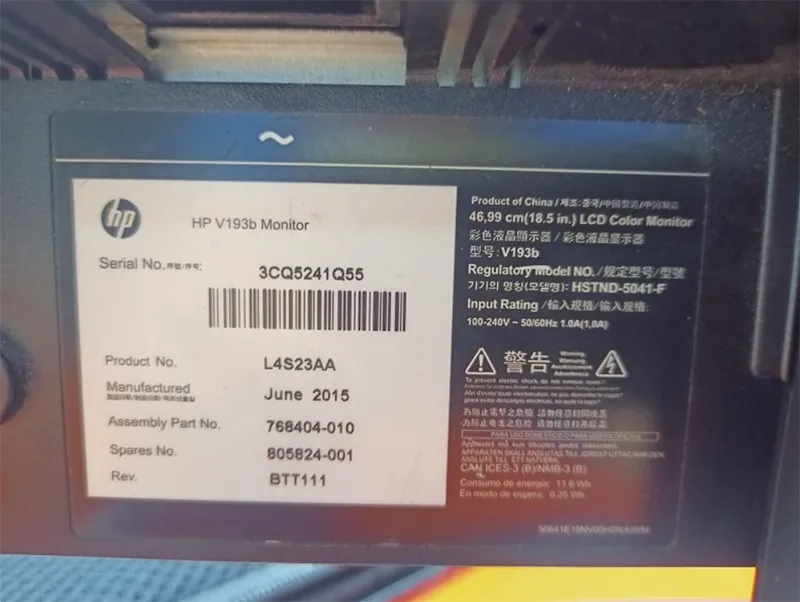
Model màn hình thường được in trên tem ở mặt sau hoặc gần khu vực cổng kết nối.
Hãy tìm các dòng:

Ví dụ:
Khi gửi thông tin, nên chụp rõ toàn bộ tem phía sau màn hình.
Không nên chỉ gửi các thông tin như “Dell 24 inch” hoặc “LG 27 inch” vì mỗi hãng có rất nhiều model cùng kích thước nhưng khác thiết kế viền và tỷ lệ màn hình.
Sử dụng các nút điều khiển hoặc cần joystick phía dưới hoặc phía sau màn hình.
Truy cập:
Một số màn hình sẽ hiển thị trực tiếp tên model, độ phân giải và số serial.
Thực hiện:
Windows có thể hiển thị tên màn hình đang kết nối, độ phân giải và tần số quét.
Tuy nhiên, một số màn hình chỉ hiện là “Generic PnP Monitor”. Trong trường hợp đó, nên kiểm tra tem phía sau màn hình để có model chính xác nhất.
Mở Windows PowerShell và nhập:
Get-CimInstance -Namespace rootwmi -ClassName WmiMonitorID
Phương pháp này có thể đọc thông tin nhận dạng của màn hình từ hệ thống. Tuy nhiên, tên model đôi khi hiển thị dưới dạng mã và khó đọc hơn so với tem phía sau.
Nhiều người dễ nhầm model với serial number (S/N).
| Tiêu chí | Model | Serial Number (S/N) |
|---|---|---|
| Chức năng | Xác định loại màn hình, thông số kỹ thuật | Quản lý sản phẩm, bảo hành |
| Định dạng | Chữ số, ví dụ: U2419H, B156HAN02.1 | Thường dài hơn, ví dụ: CN0Y4W4M724897 |
| Ứng dụng | Tra cứu thông số, tìm driver | Kiểm tra bảo hành |
Để được tư vấn chính xác, khách hàng nên gửi:
Đối với laptop cảm ứng, nên nói rõ ngay từ đầu để tránh chọn nhầm loại cài nẹp hoặc keo bốn góc.
Nếu không xác định được model, có thể dùng thước đo trực tiếp.

Đo phần màn hình thực sự phát sáng, không tính:
Cần đo hai thông số:
Nên đo bằng đơn vị milimet để có độ chính xác cao hơn.
Ví dụ:
Kích thước này thường tương ứng với màn hình 14 inch tỷ lệ 16:9.
Kích thước inch là chiều dài đường chéo của màn hình. Tuy nhiên, chỉ biết đường chéo chưa đủ để chọn miếng dán.
Hai màn hình cùng 14 inch có thể có tỷ lệ khác nhau, dẫn đến chiều ngang và chiều cao khác nhau.
Vì vậy, cần kết hợp:
HID-compliant touch screen
Nếu có dòng này, máy thường được trang bị màn hình cảm ứng.
Ngoài ra, có thể mở:
Settings → System → About
Tại phần thông tin bút và cảm ứng, Windows có thể hiển thị thiết bị có hỗ trợ cảm ứng hay không.
Chạm trực tiếp lên màn hình và thử:
Nếu máy phản hồi theo thao tác ngón tay, đó là màn hình cảm ứng.
Nên sử dụng miếng chống nhìn trộm loại dán cố định, keo phủ toàn bộ bề mặt.
Ưu điểm:
Có thể sử dụng:
Loại dán cố định phù hợp khi ưu tiên thẩm mỹ. Loại cài phù hợp khi cần tháo ra vệ sinh hoặc tháo lắp thường xuyên.
Nên sử dụng:
Không khuyến nghị sử dụng loại keo phủ toàn bề mặt cho màn hình LCD PC lớn vì khó căn chỉnh, dễ bám bụi và dễ nổi bọt khí.
Nếu laptop hoặc màn hình đã từng thay panel, nên đo trực tiếp chiều ngang và chiều cao phần hiển thị thay vì chỉ dựa vào model ban đầu.
Để chọn đúng miếng dán màn hình chống nhìn trộm, cách tốt nhất là cung cấp đầy đủ model thiết bị, hình ảnh tem và kích thước phần hiển thị thực tế.
Đối với laptop, có thể xem model ở tem mặt dưới, System Information, BIOS hoặc ứng dụng chính hãng. Đối với màn hình LCD PC, model thường nằm trên tem phía sau hoặc trong menu thông tin của màn hình.
Không nên chỉ chọn theo số inch vì cùng một kích thước đường chéo có thể có nhiều tỷ lệ màn hình khác nhau. Xác định đúng model, kích thước và khả năng cảm ứng sẽ giúp lựa chọn miếng dán vừa vặn, đẹp và sử dụng hiệu quả hơn.
 Miếng dán chống nhìn trộm laptop bảo vệ dữ liệu hiệu quả [2026 Updated]
  Giảm 15% miếng dán màn hình chống nhìn trộm khi mua Laptop, LCD
  Miếng dán chống ánh sáng xanh cho laptop và tấm acrylic cho màn hình PC: chọn đúng giải pháp cho ca làm việc dài
  Miếng dán chống nhìn trộm cho laptop và màn hình PC: cách giữ riêng tư khi làm việc ở quầy mở và văn phòng chung
  Màn hình văn phòng nên chọn 27 inch hay ultrawide? Cách mua để làm việc thoải mái
  PC văn phòng nên chọn cấu hình nào? Gợi ý mua máy đồng bộ cho công ty
Bình luận trên Facebook